
Настройка склада
Эта инструкция поможет вам настроить склад в E-seller
Идти к e-seller.kg
1. Introduction
От исследования тарифов до управления складом и выбора тарифного плана, вы узнаете, как создать и настроить ваш бизнес в онлайн-платформе.
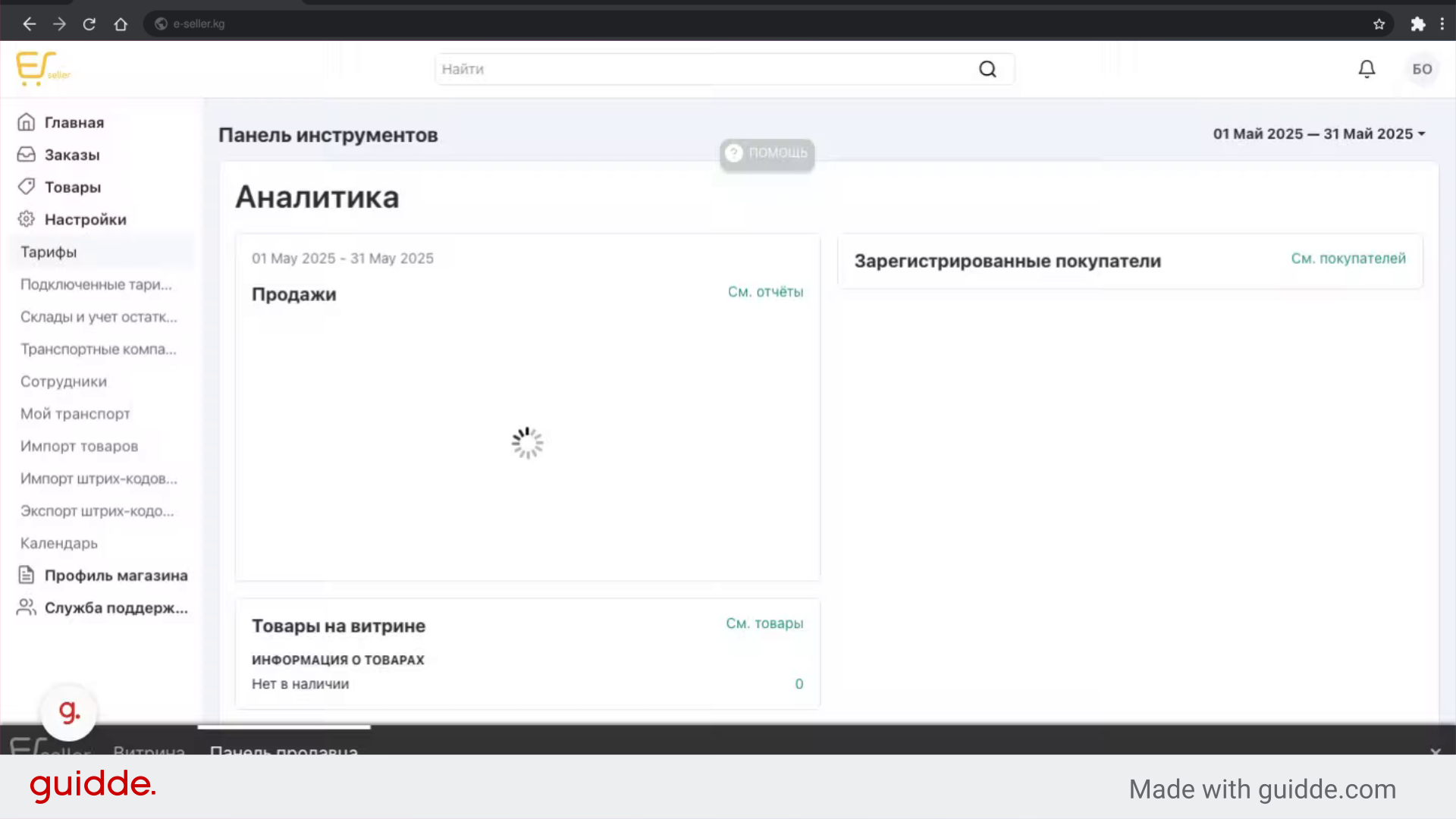
2. Нажмите "Тарифы"
На этой странице вы сможете ознакомится с тарифными планами маркетплейса. Они вам понадобятся при настройке склада.
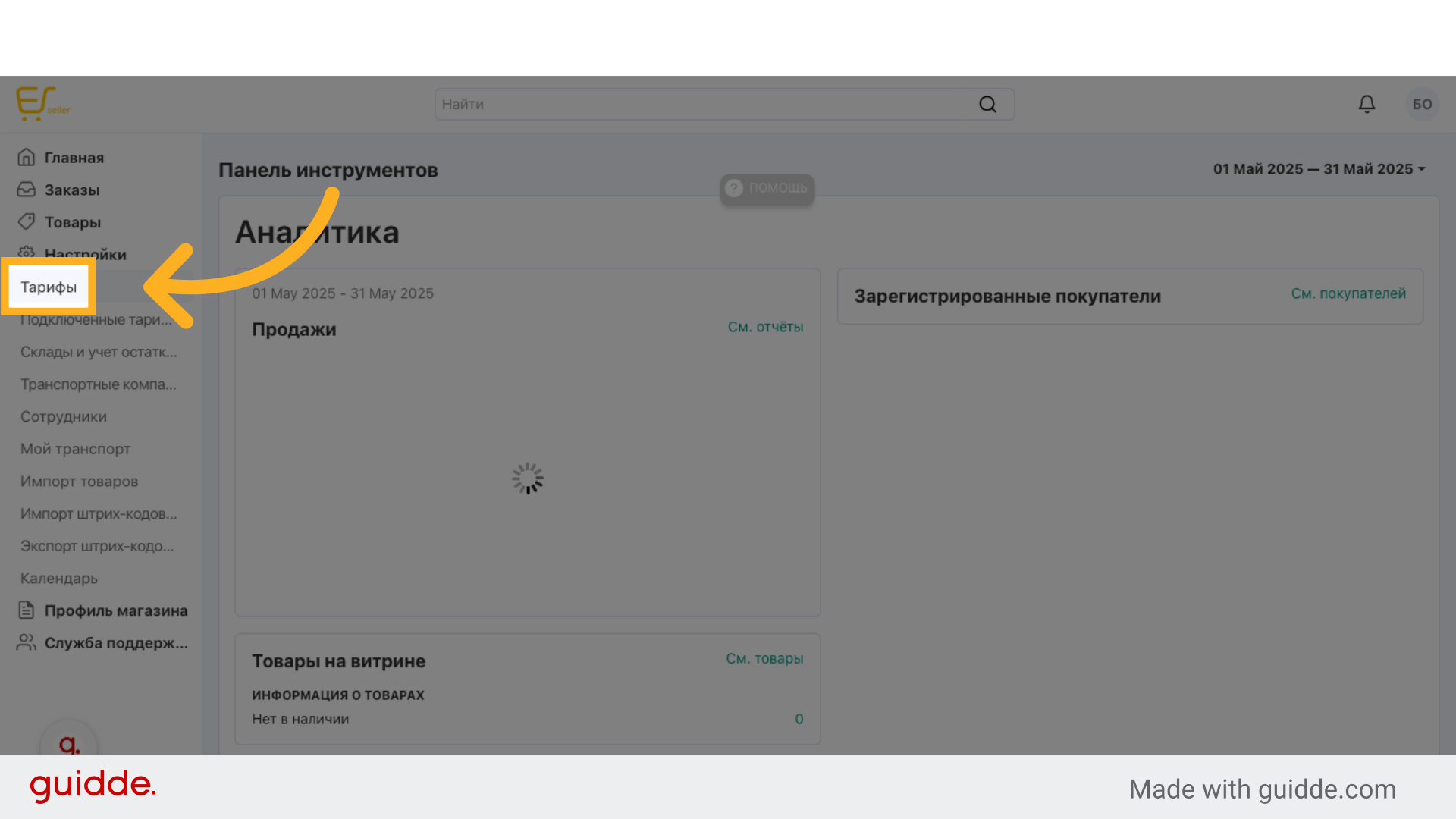
3. Нажмите "Склады и учет остатков"
Для настройки склада перейдите на страницу "Склады и учет остатков"
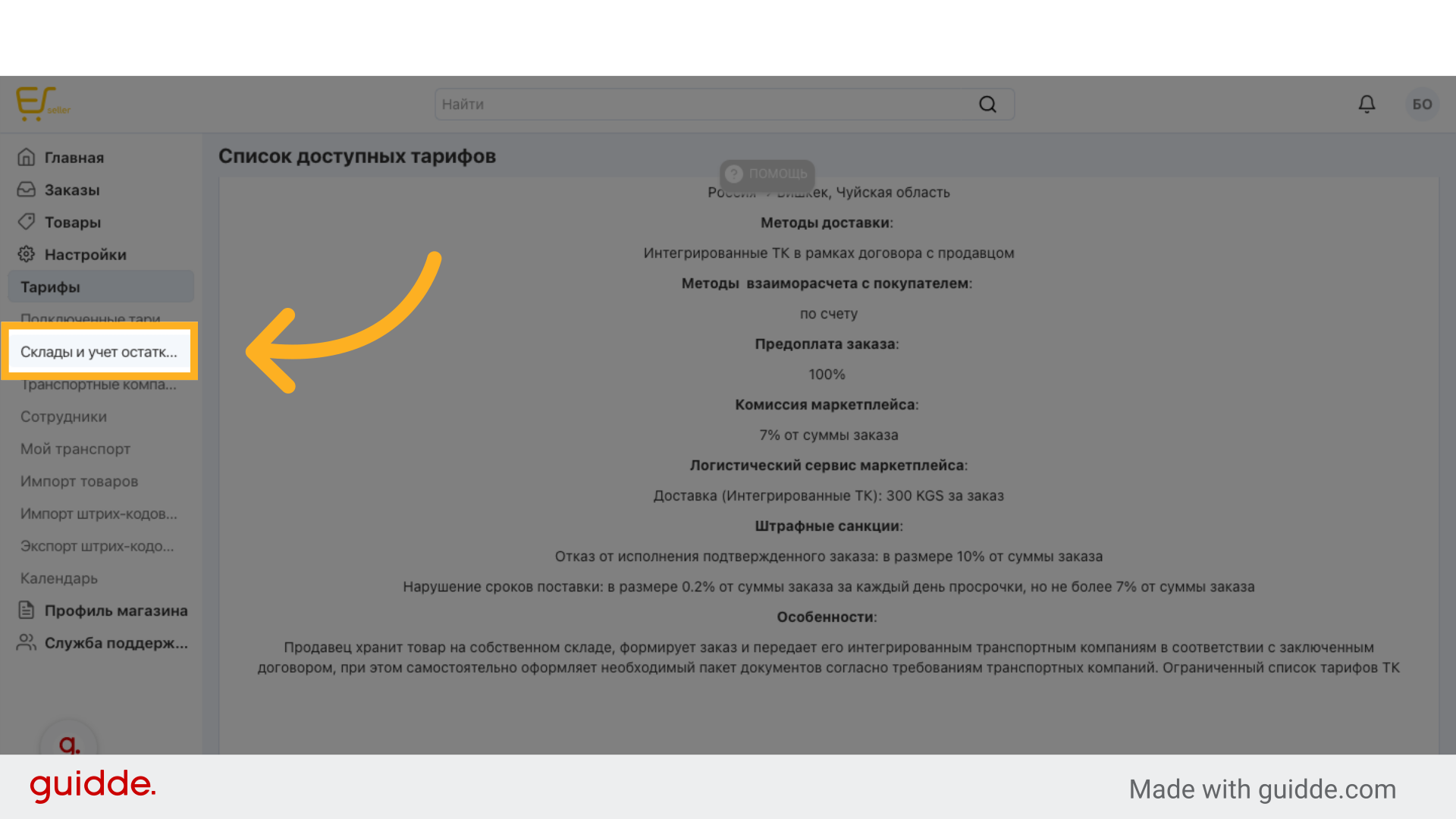
4. Нажмите "Добавить склад"
Для добавления склада нажмите кнопку "Добавить склад"
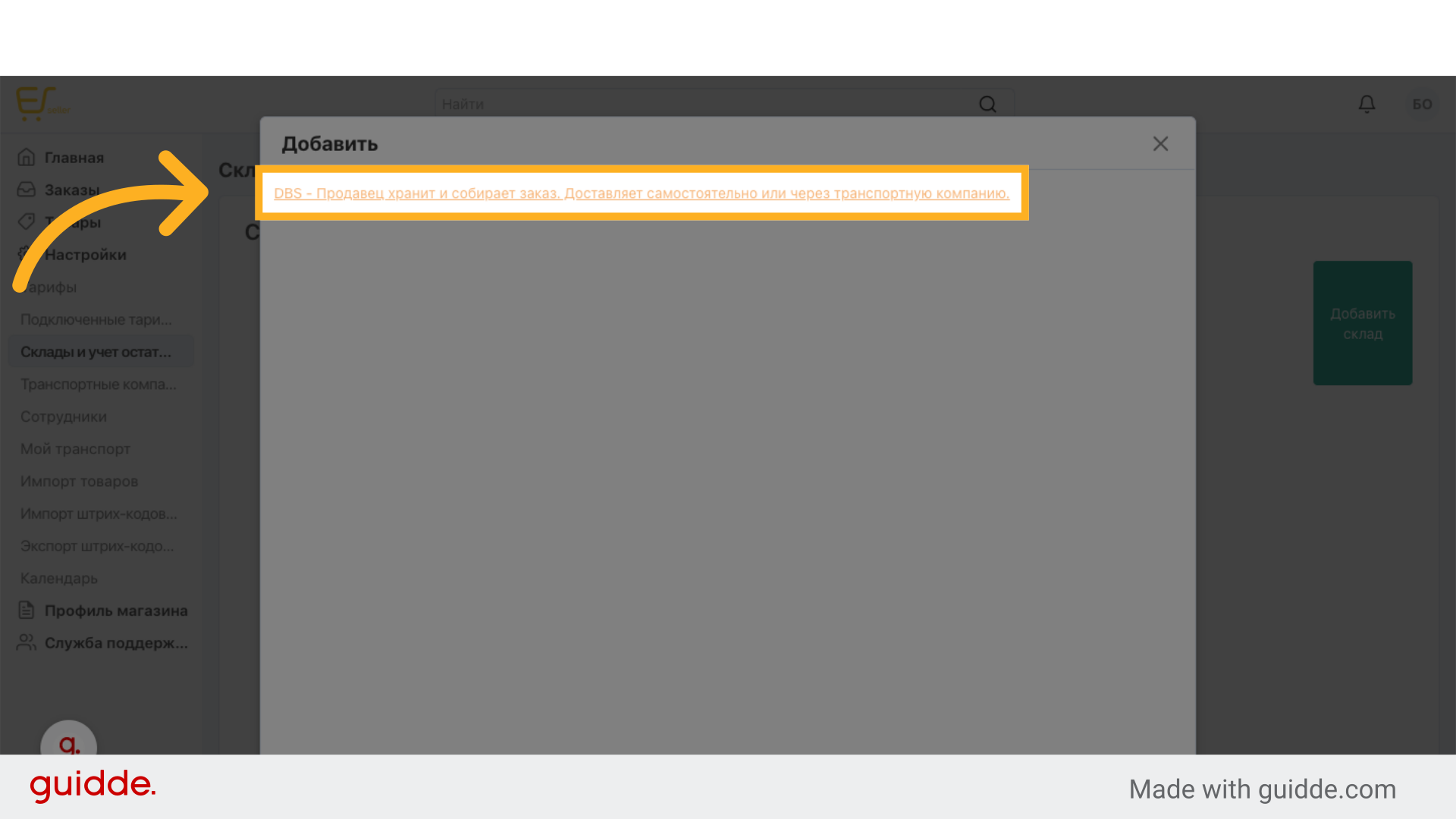
5. Нажмите "DBS - Продавец хранит и собирает заказ. Доставляет самостоятельно или через транспортную компанию."
Выберите подходящий формат склада
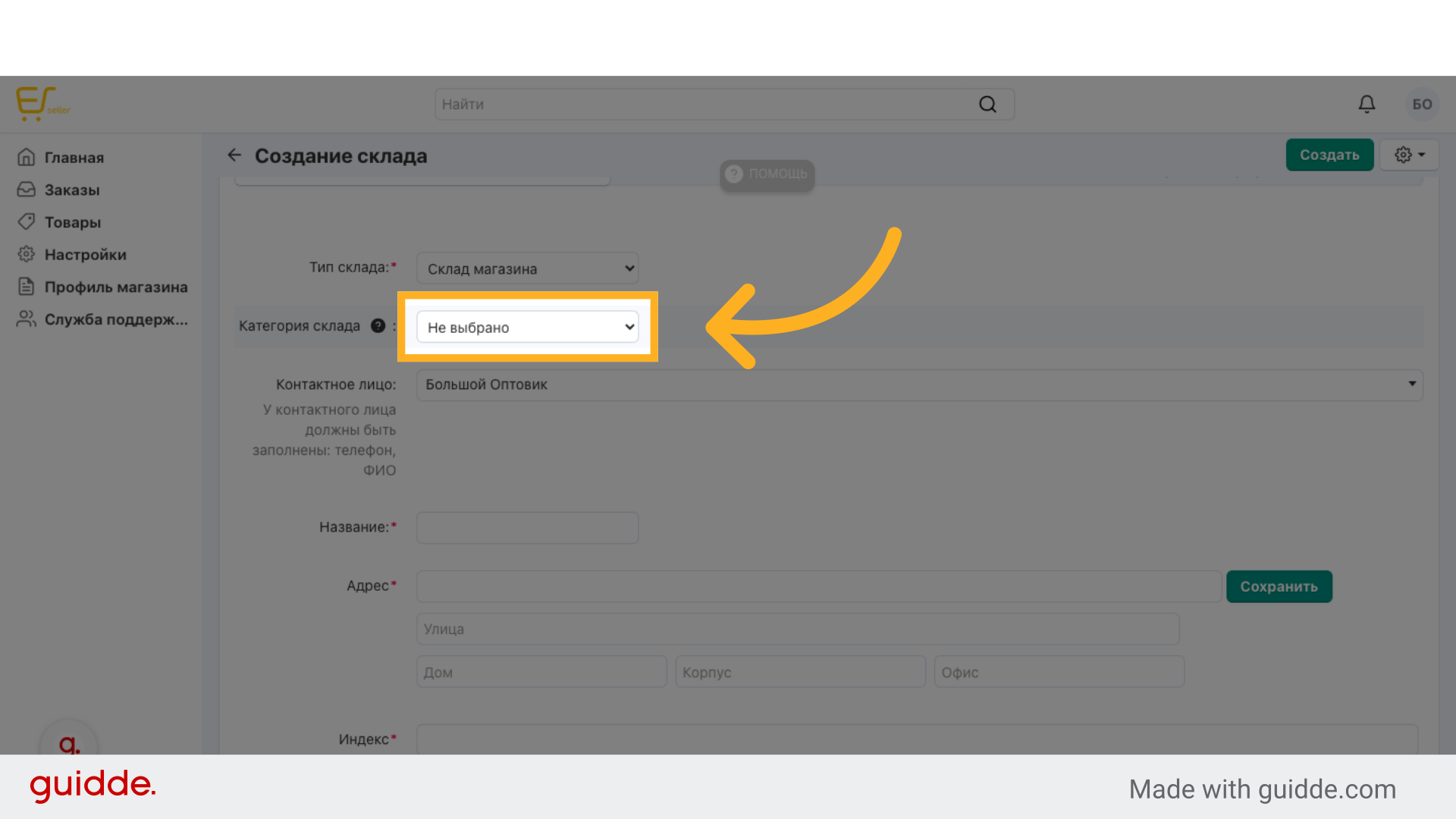
6. Нажмите на список выбора Категории склада
Настройте подходящую категорию склада
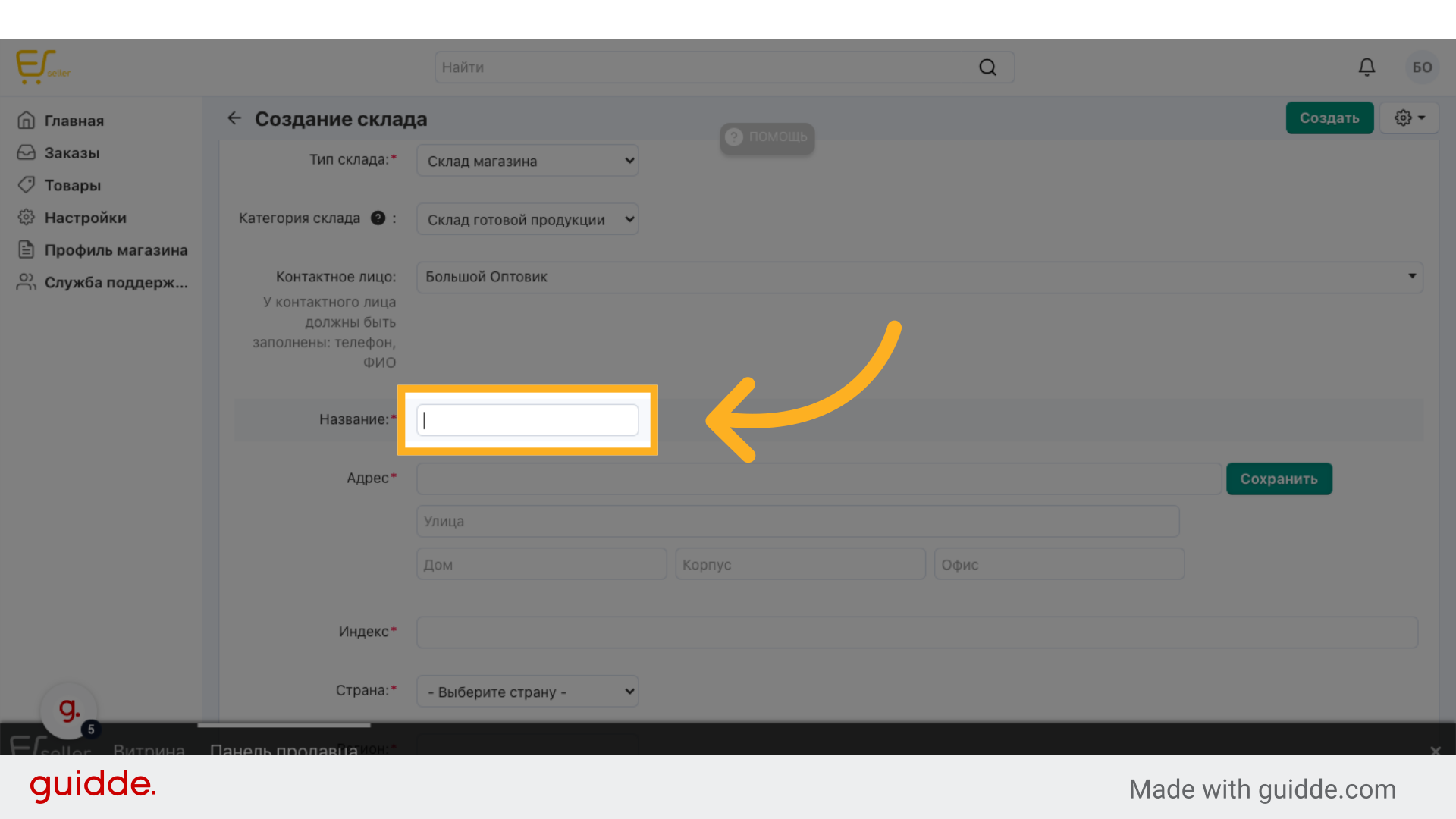
7. Нажмите "Название:"
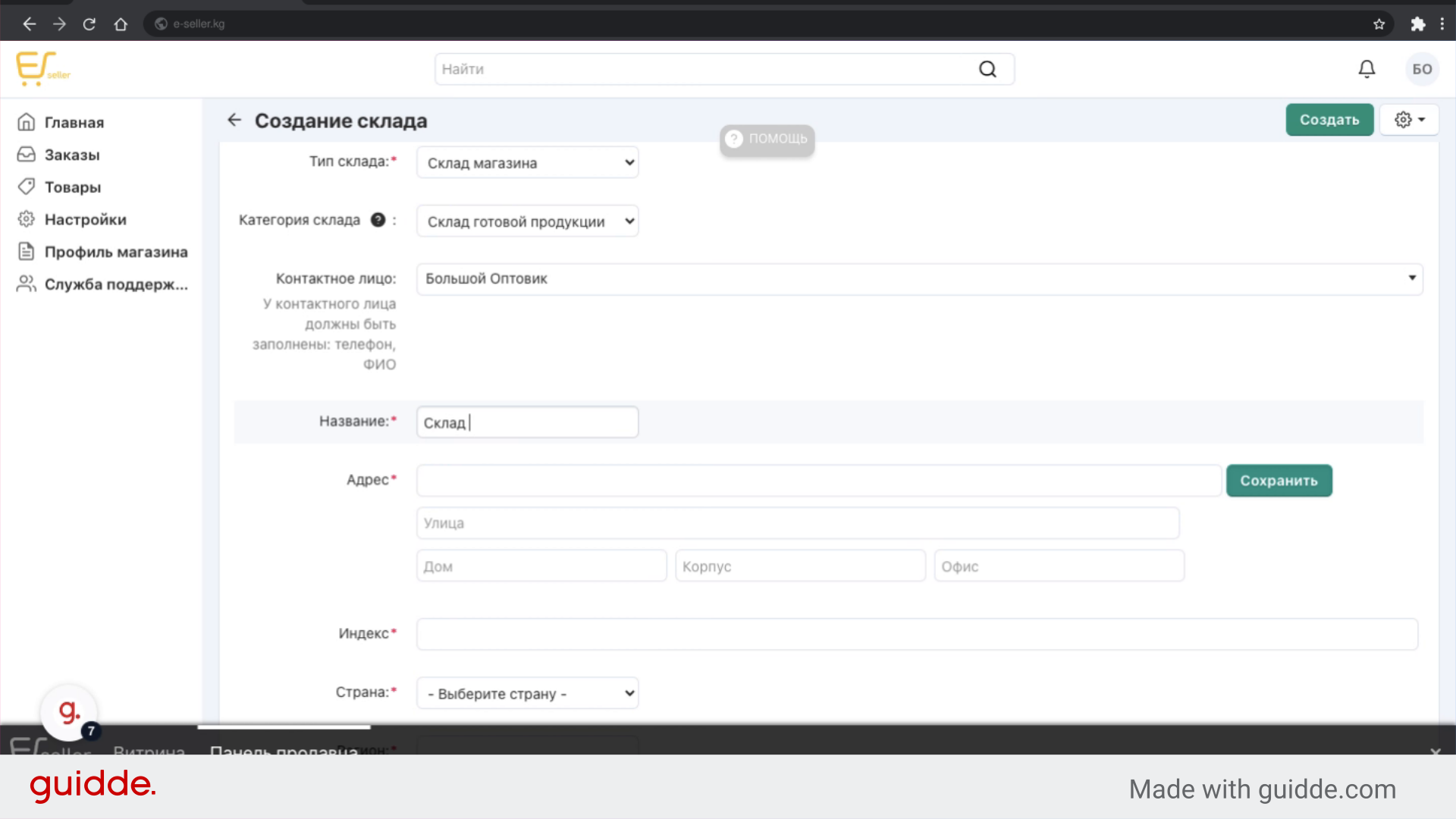
8. Укажите название склада
Введите название склада
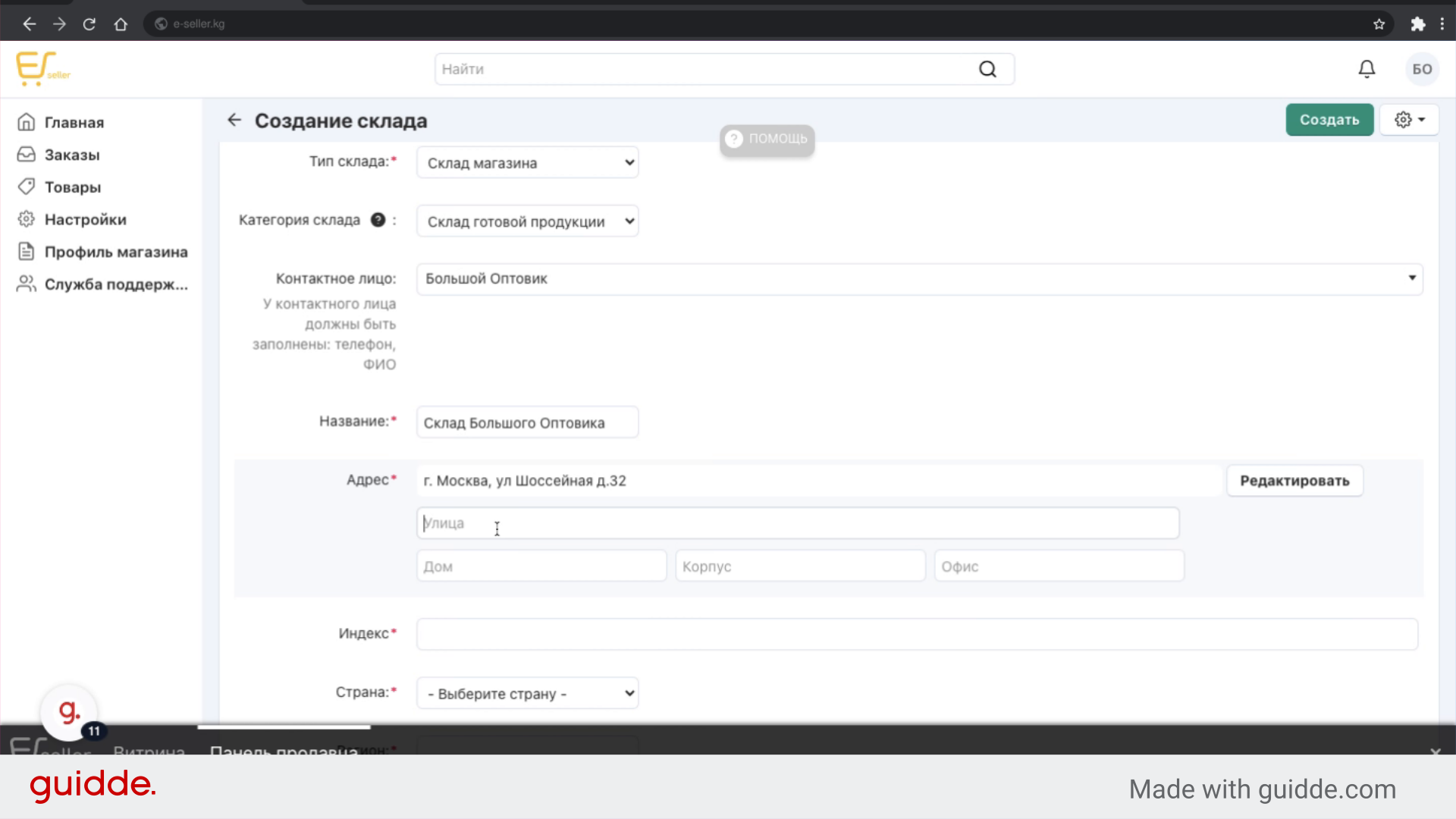
9. Нажмите "Улица"
Перейдите на поле улица
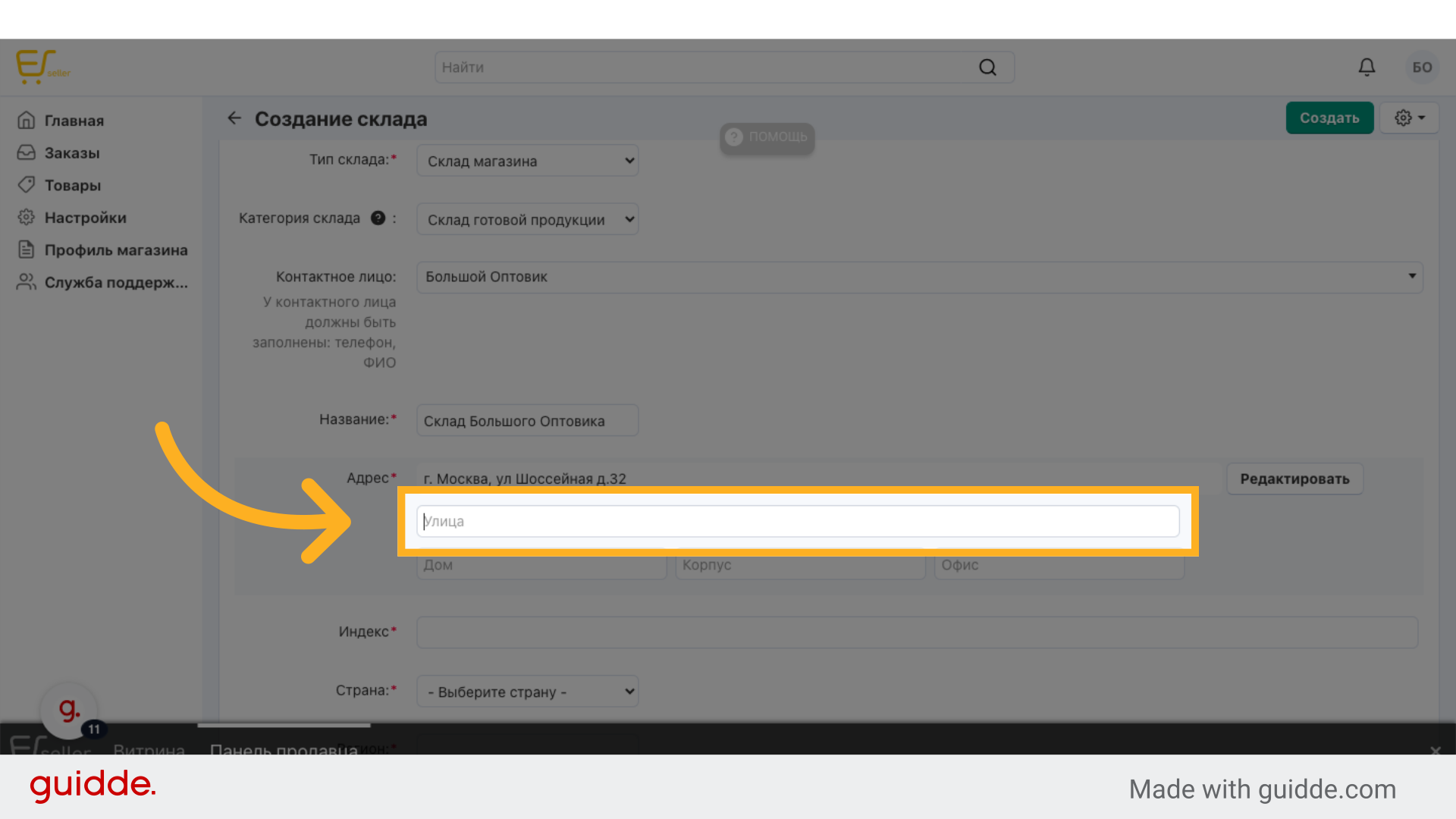
10. Укажите улицу
Введите название улицы где у вас находится склад
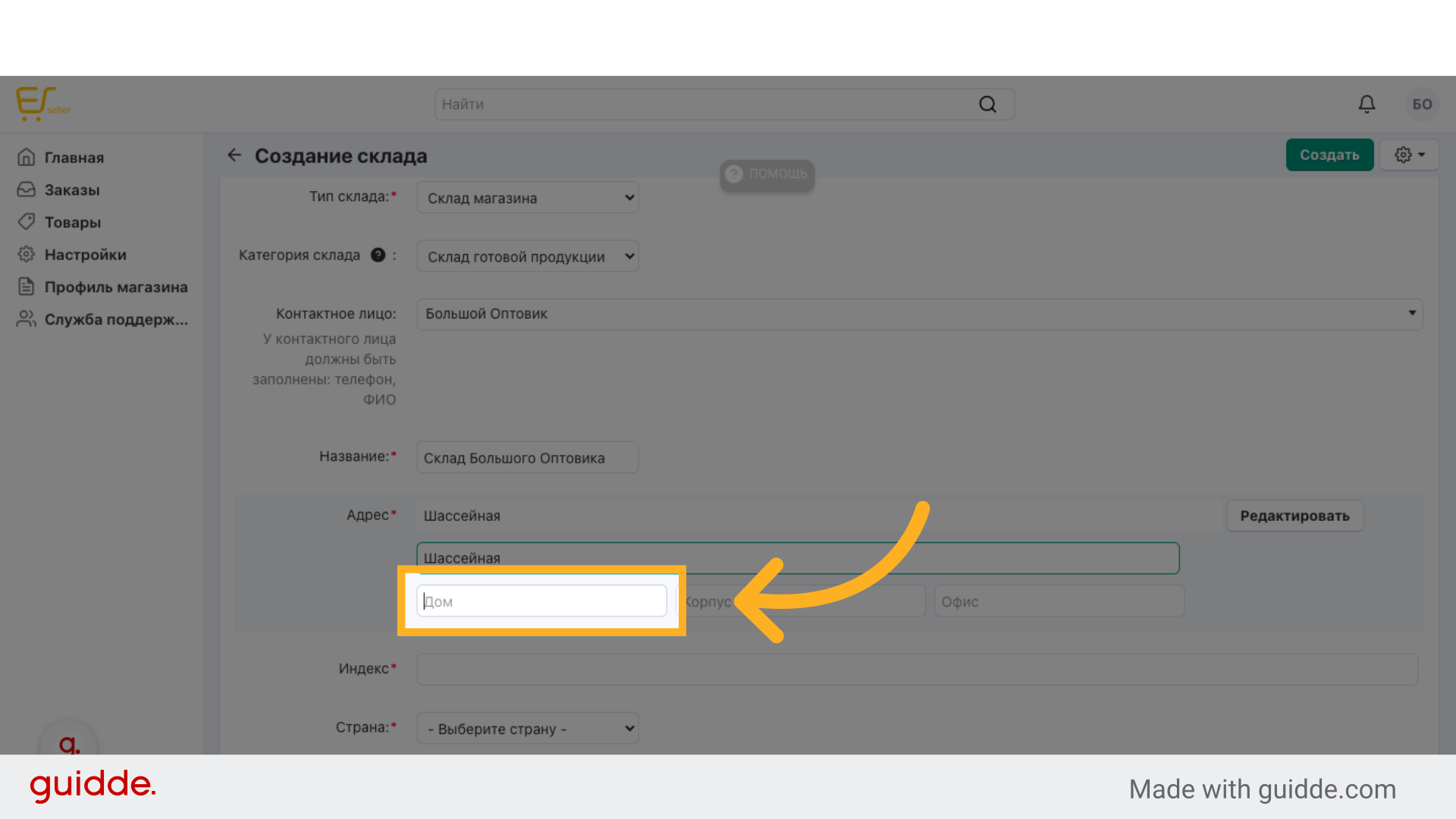
11. Нажмите "Дом"
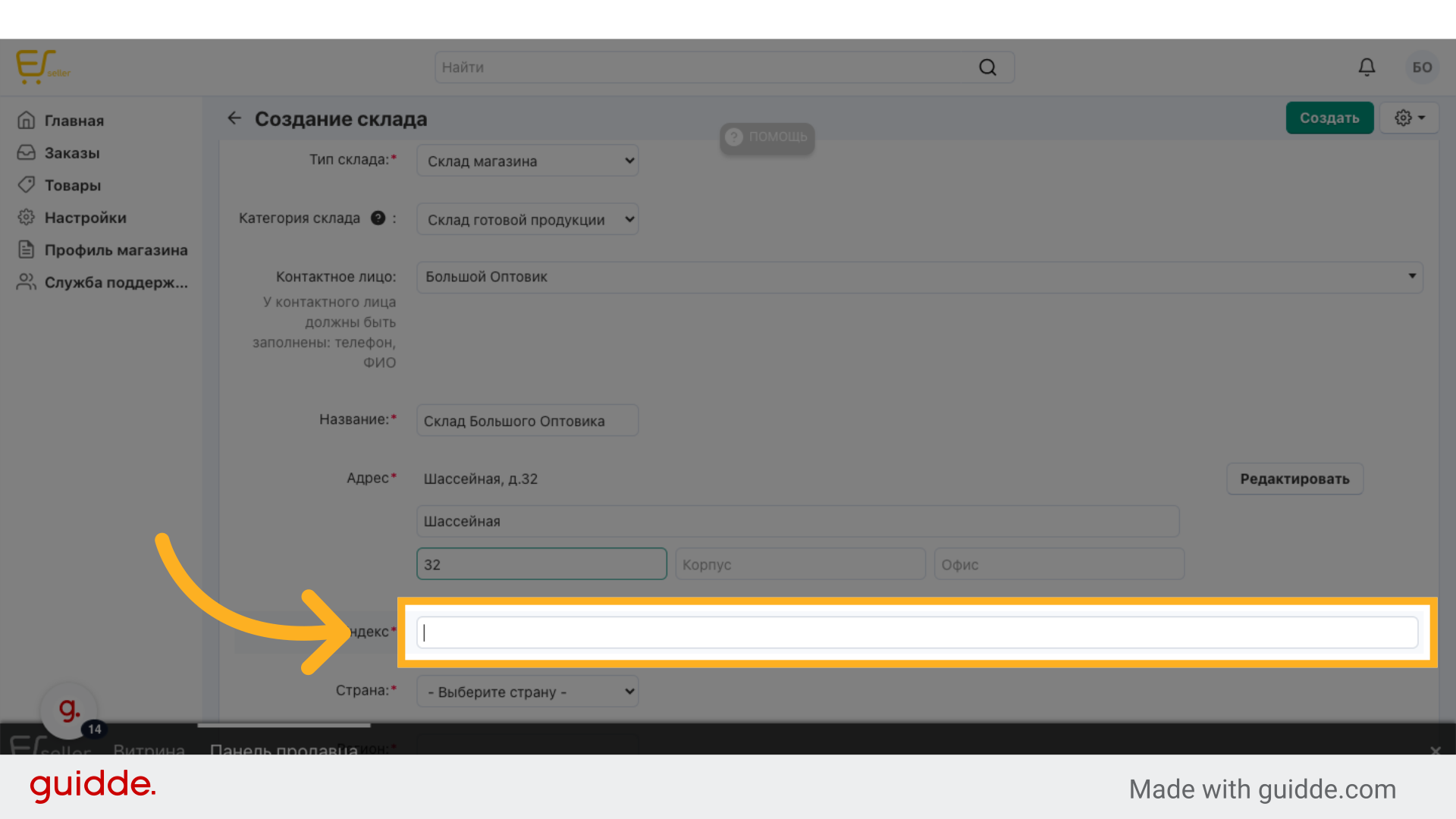
12. Нажмите "Индекс"
13. Нажмите "- Выберите страну - Кыргызская Республика Россия"
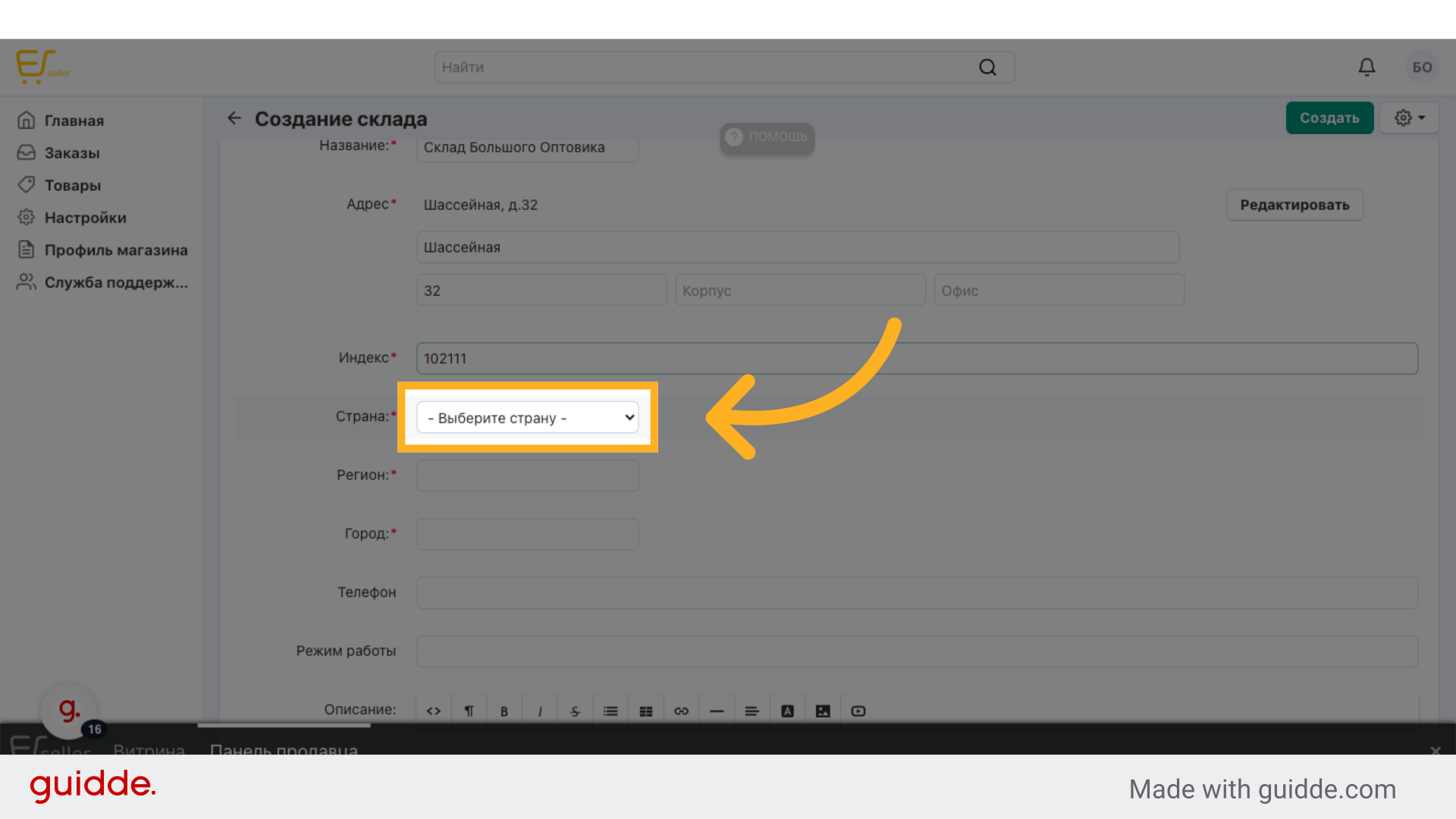
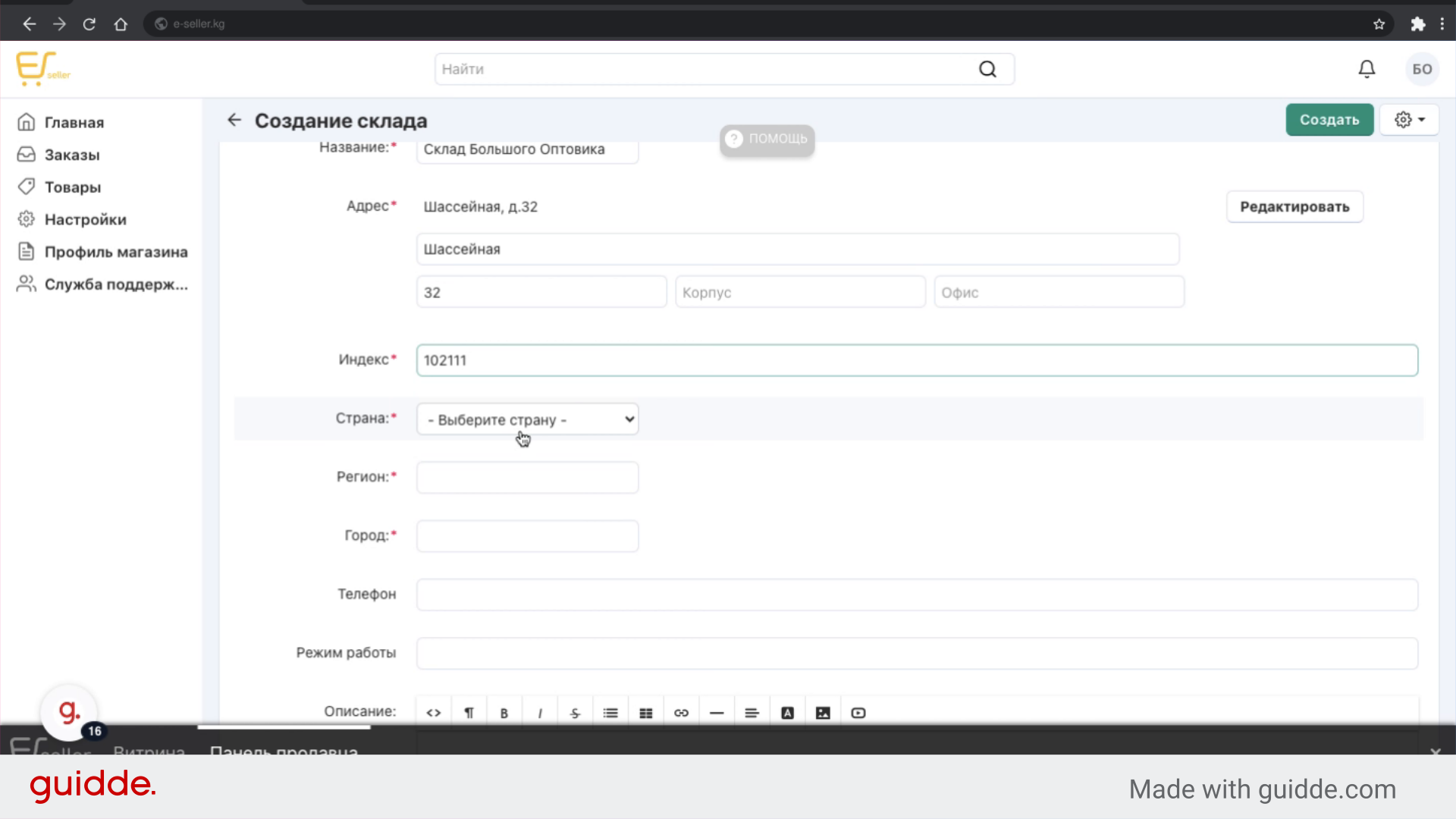
14. Перейдите в поле "Страна"
Выберите страну где находится ваш склад - Кыргызская Республика или Россия
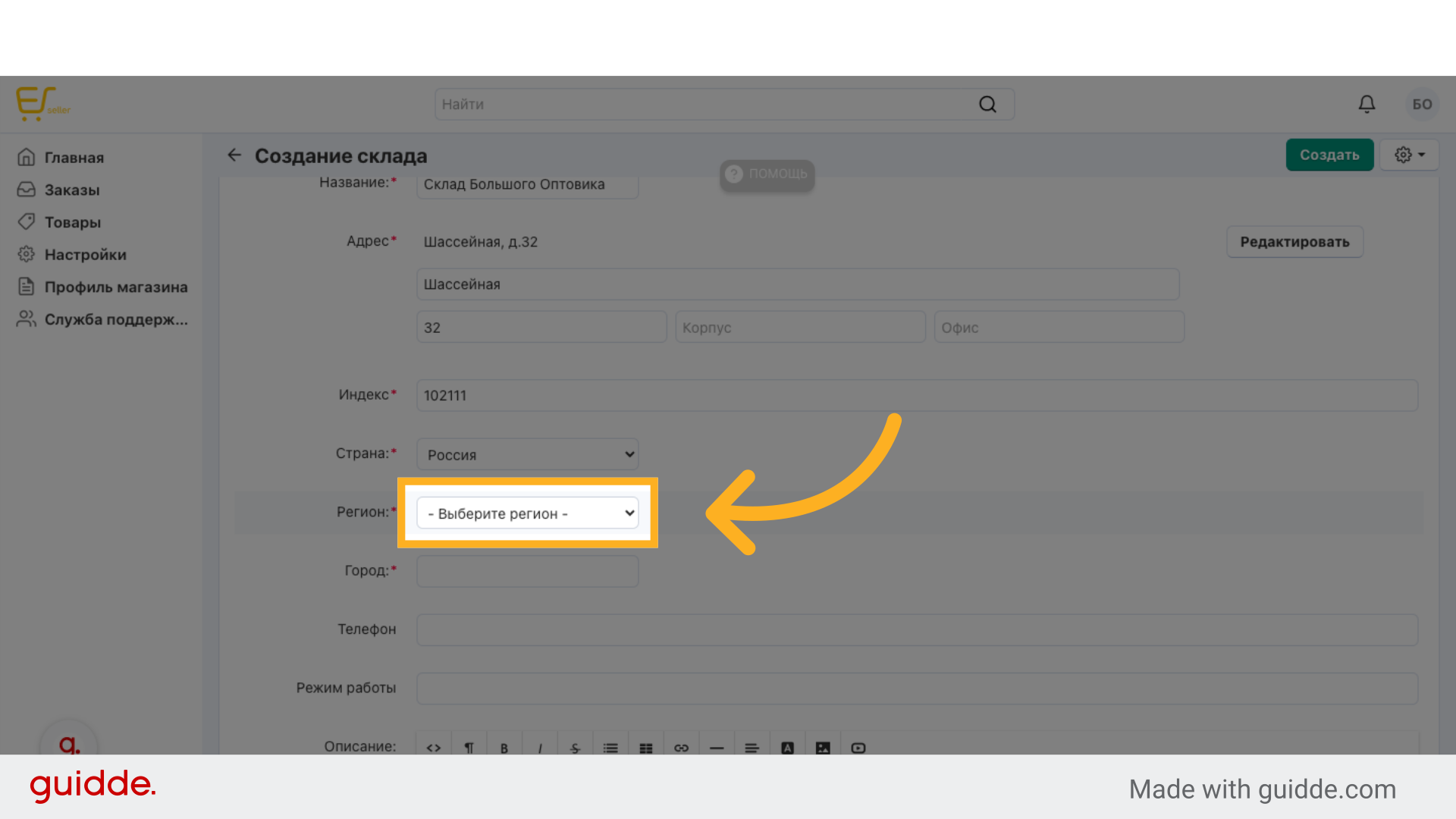
15. Перейдите в поле "Регион"
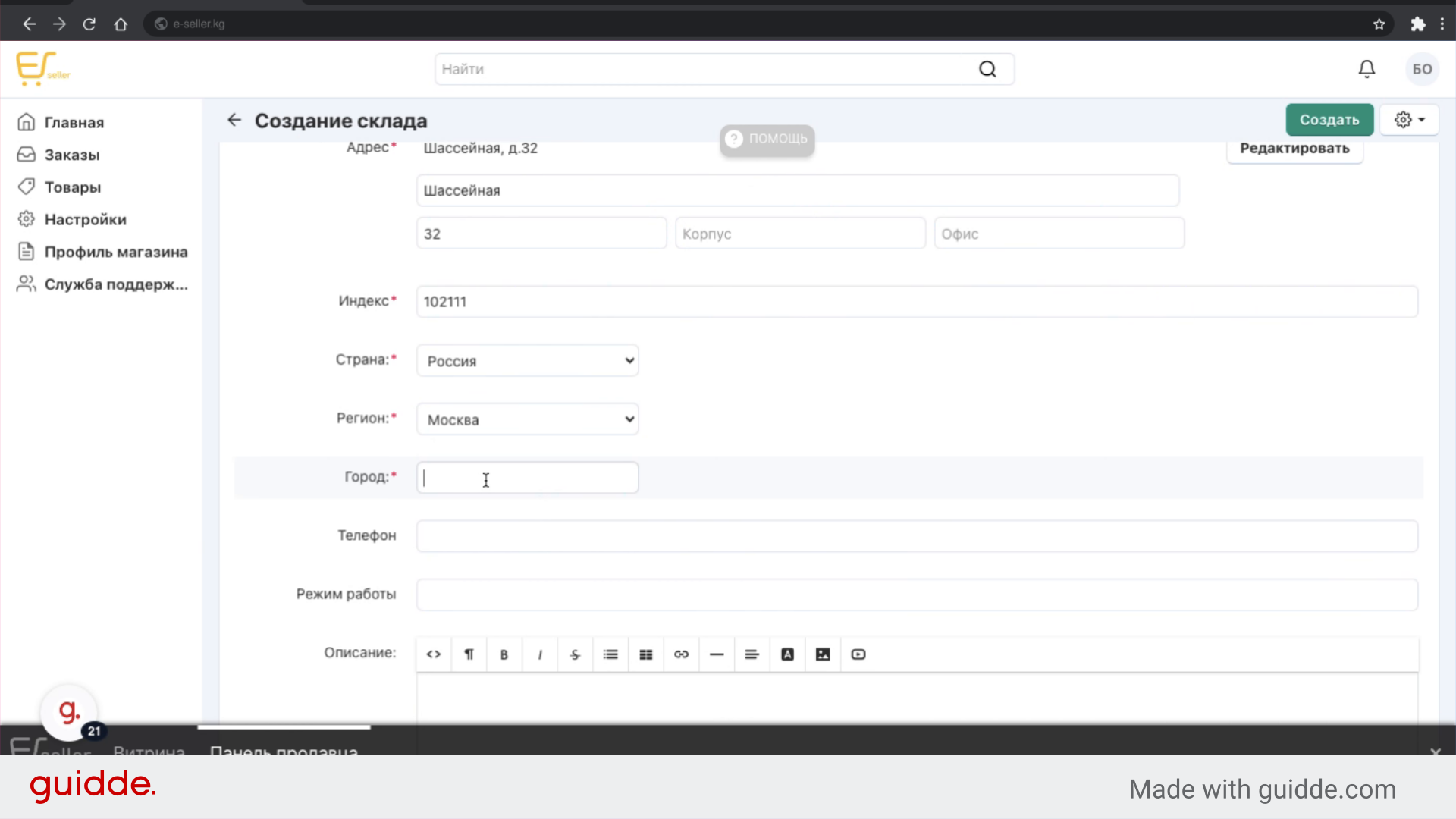
16. Нажмите "Город:"
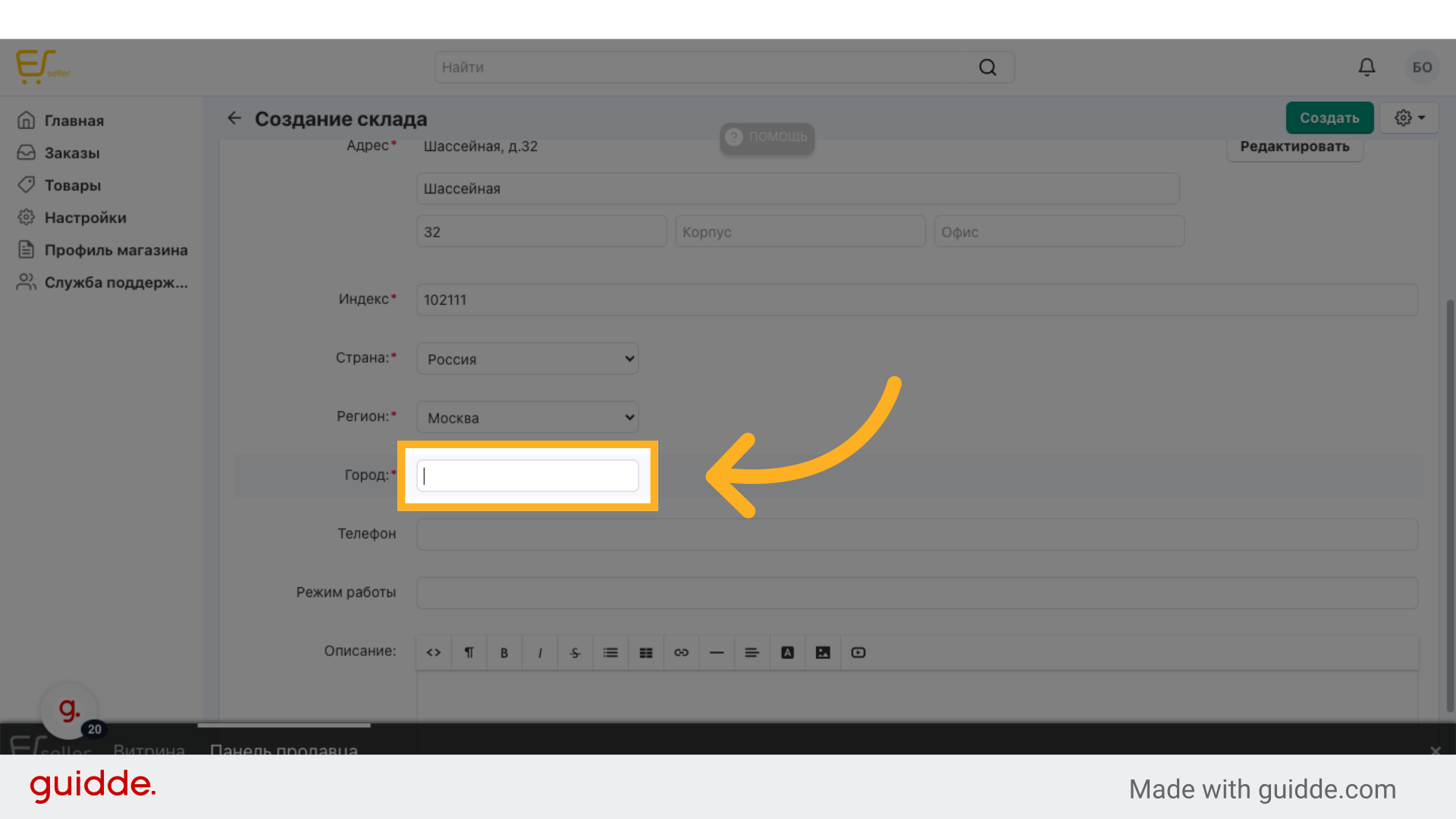
17. Перейдите в поле "Город"
Укажите город в котором находится ваш склад
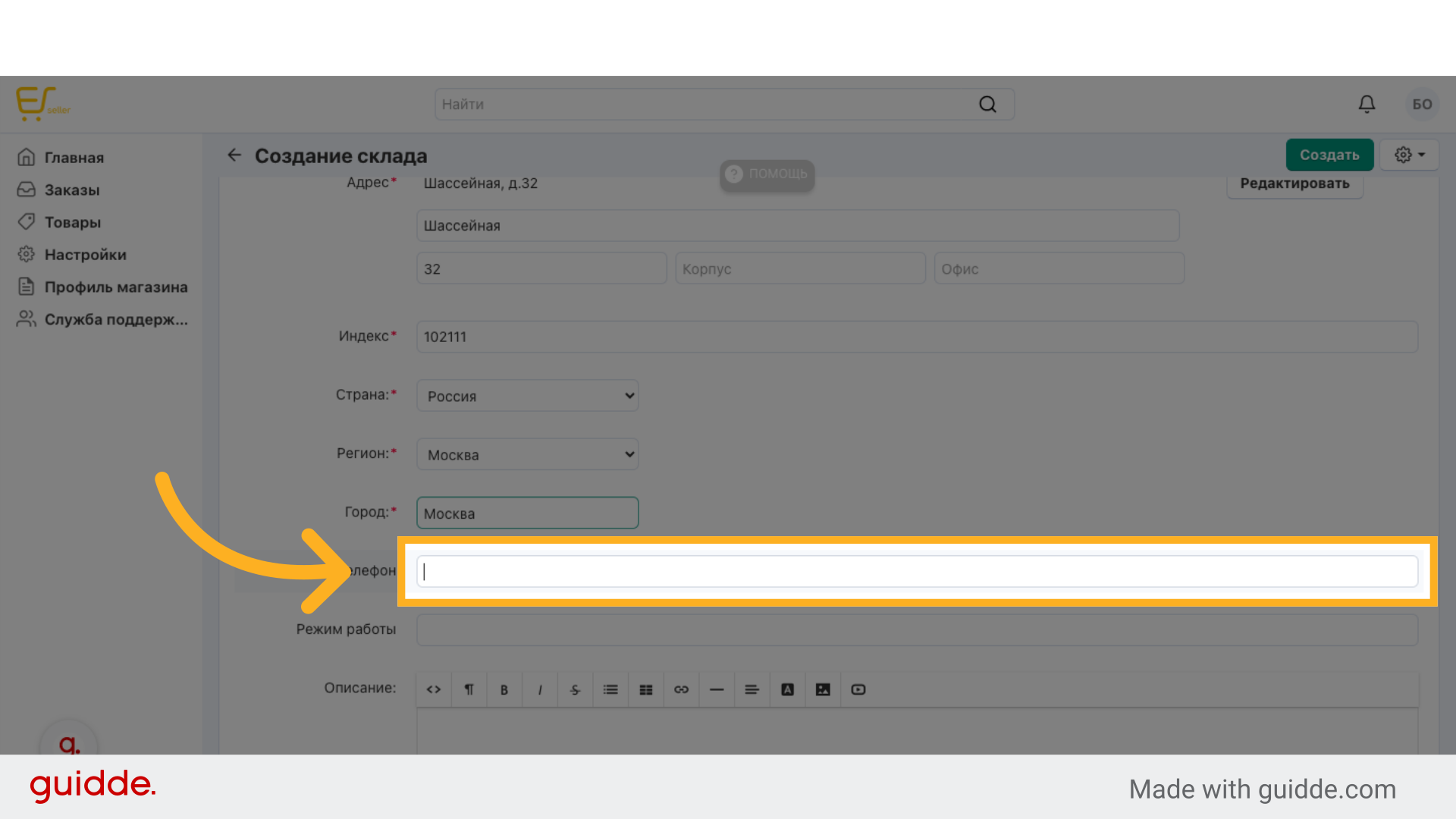
18. Перейдите в поле "Телефон"
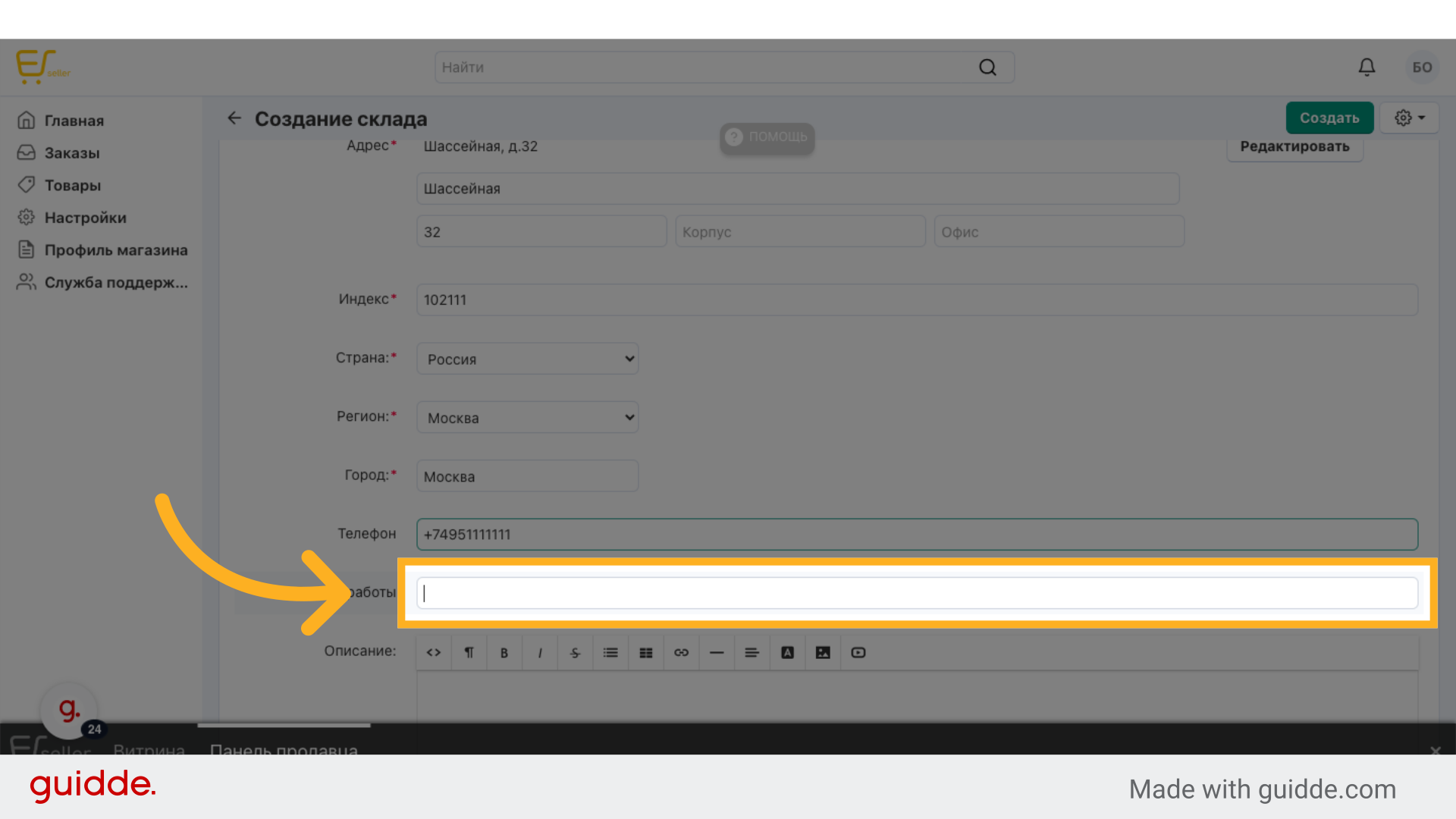
19. Перейдите в поле "Режим работы"
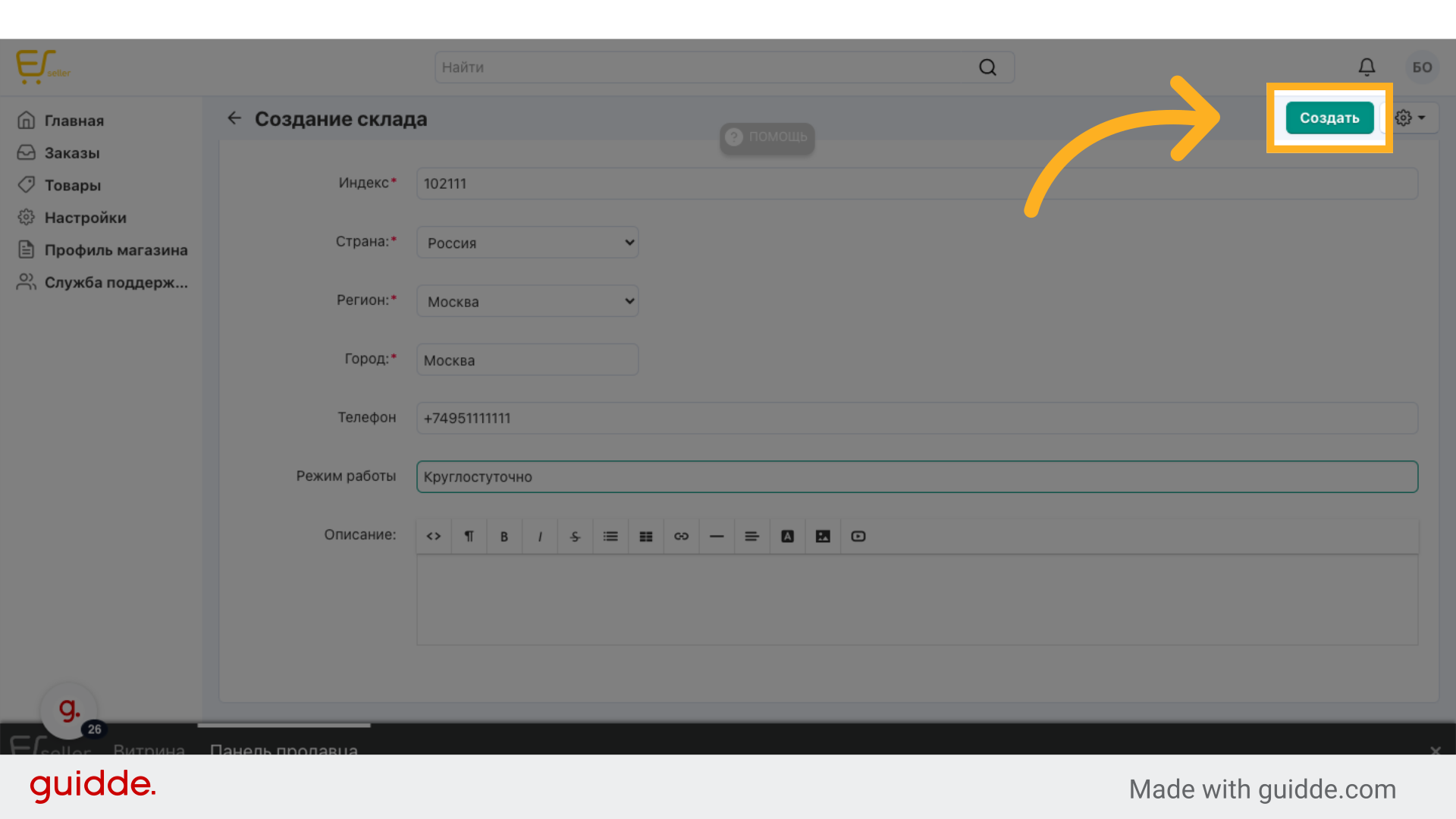
20. Нажмите "Создать"
21. Перейдите в "Настройки"
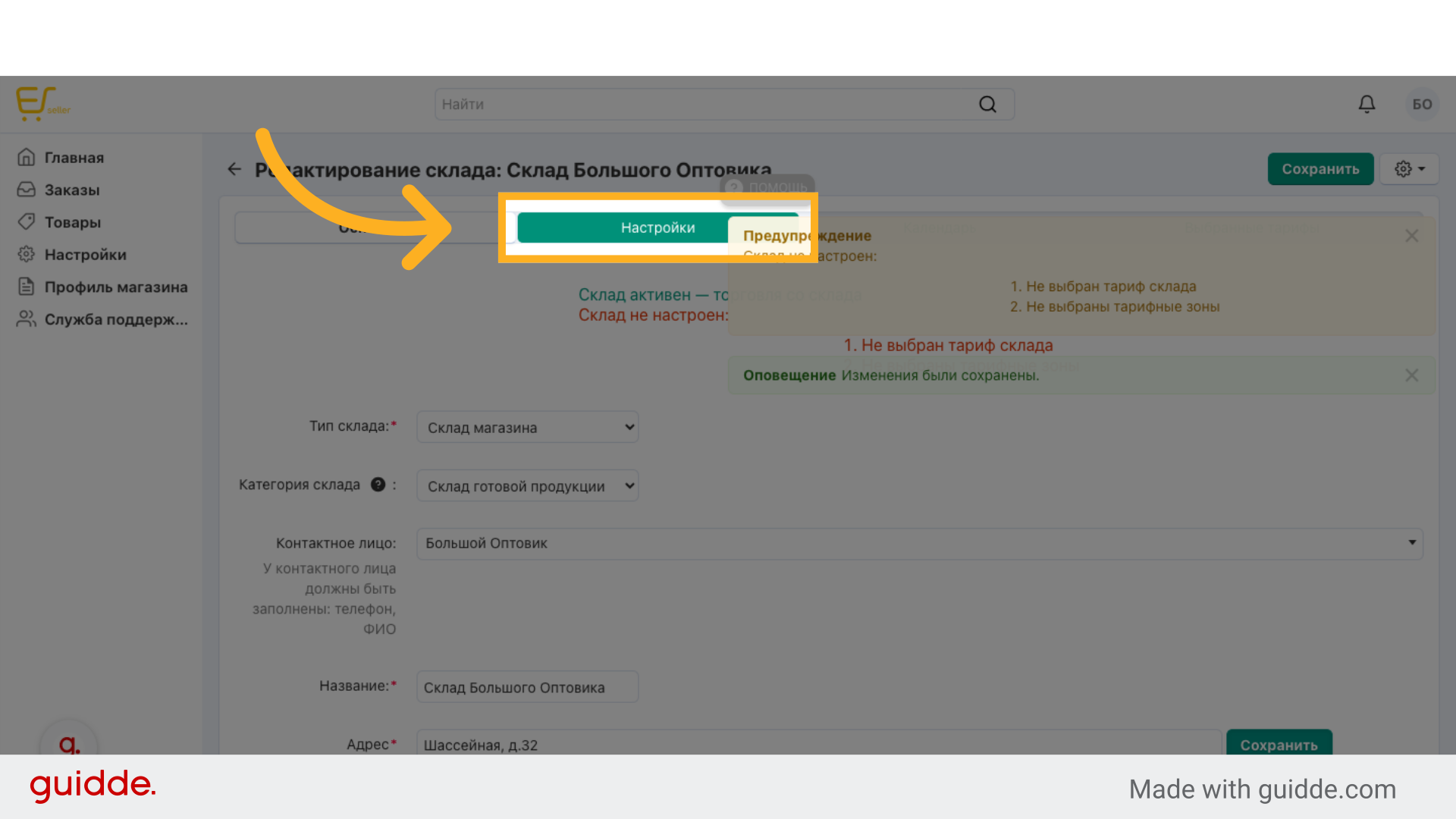
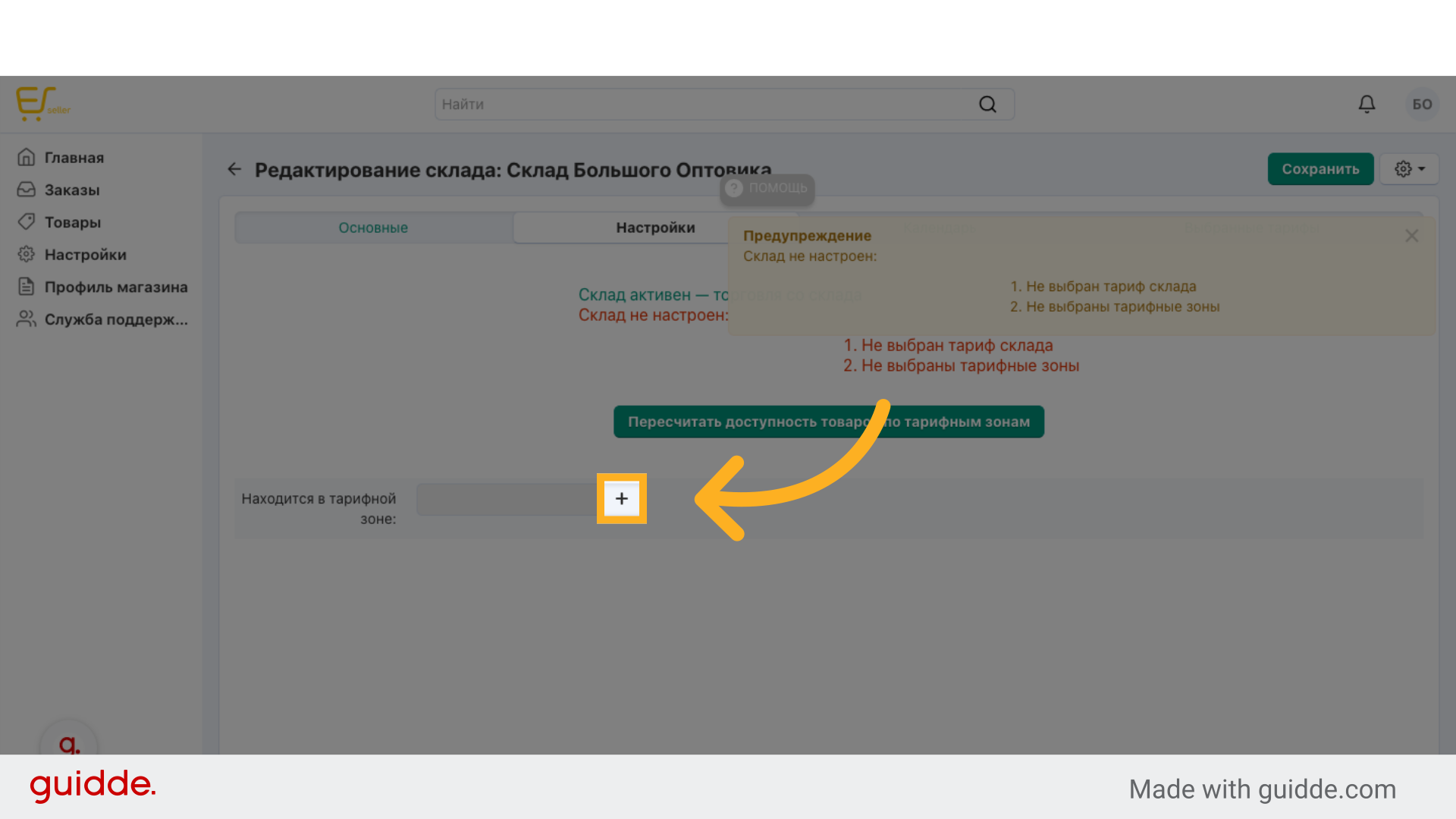
22. Выбор тарифных зон доставки
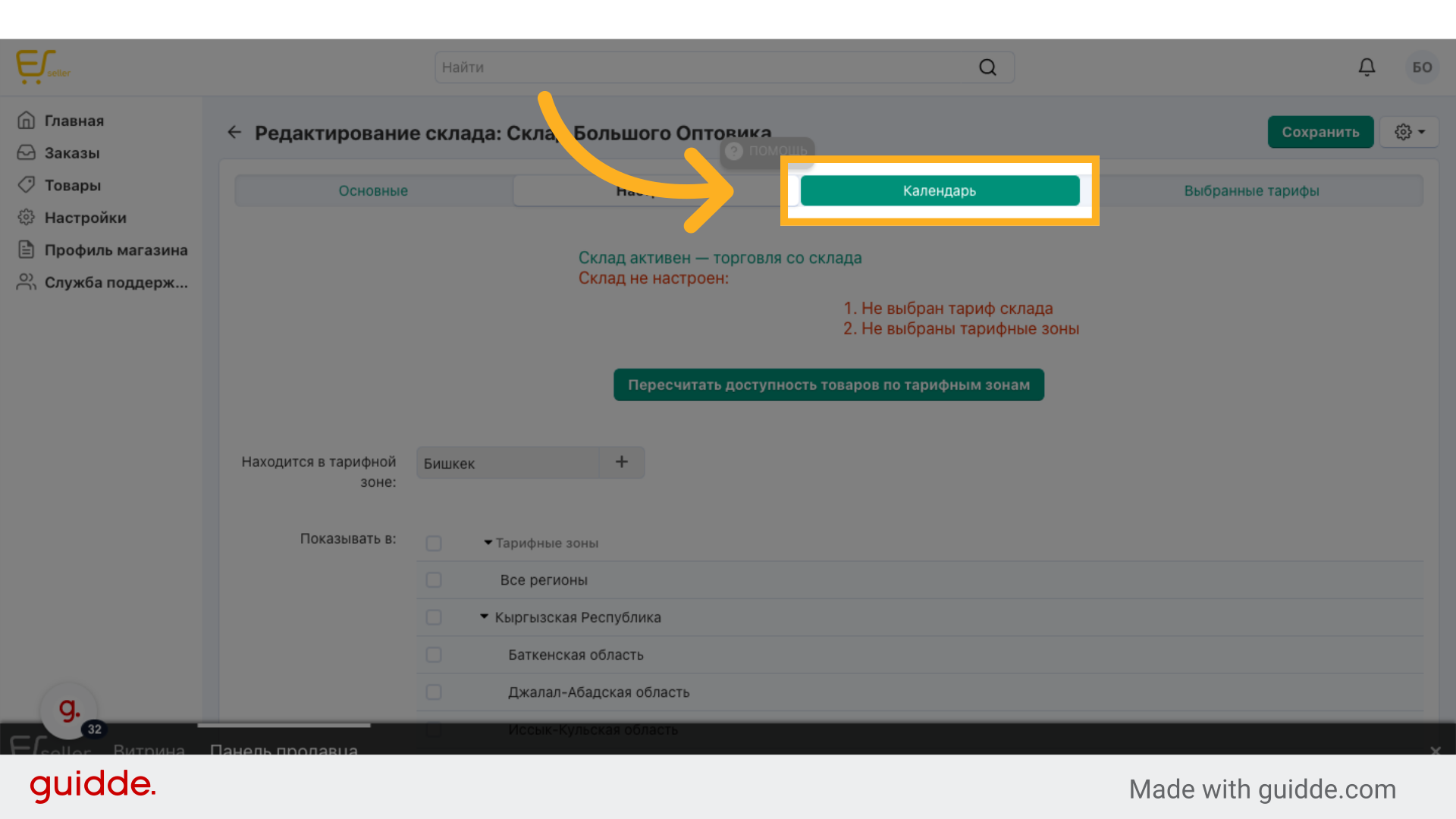
23. Перейдите в "Календарь"
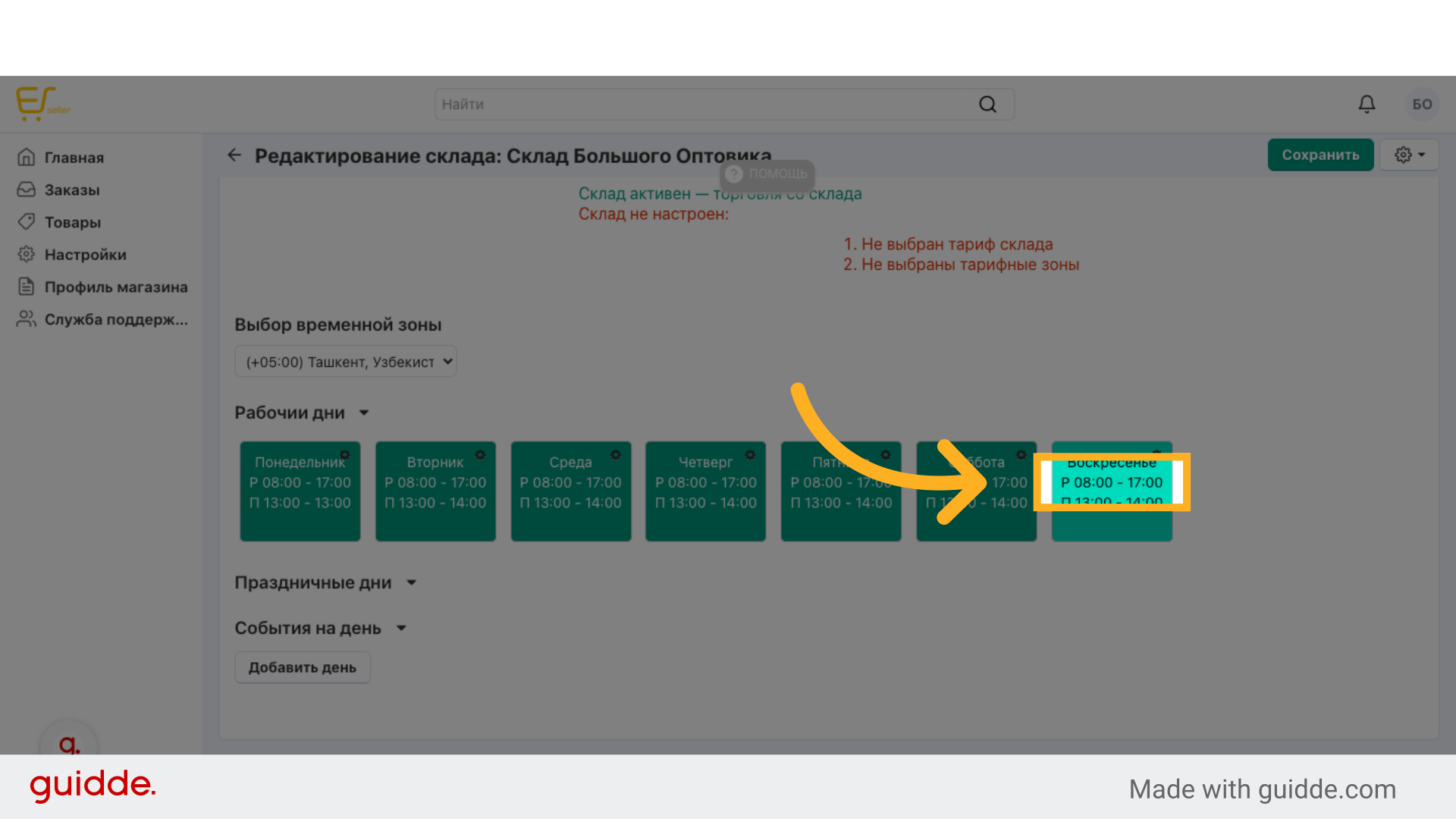
24. Настройка производственного календаря.
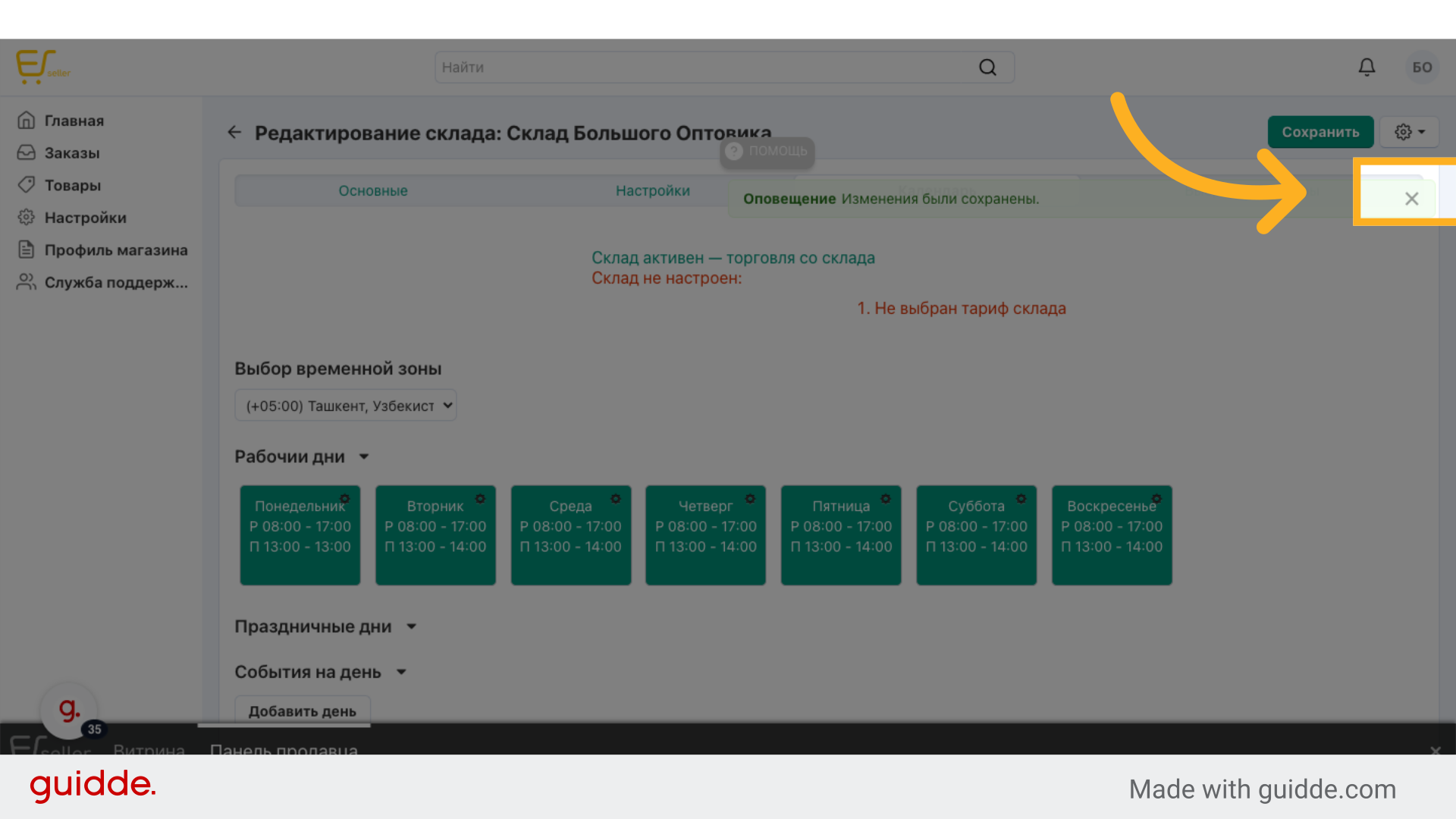
25. Нажмите "×"
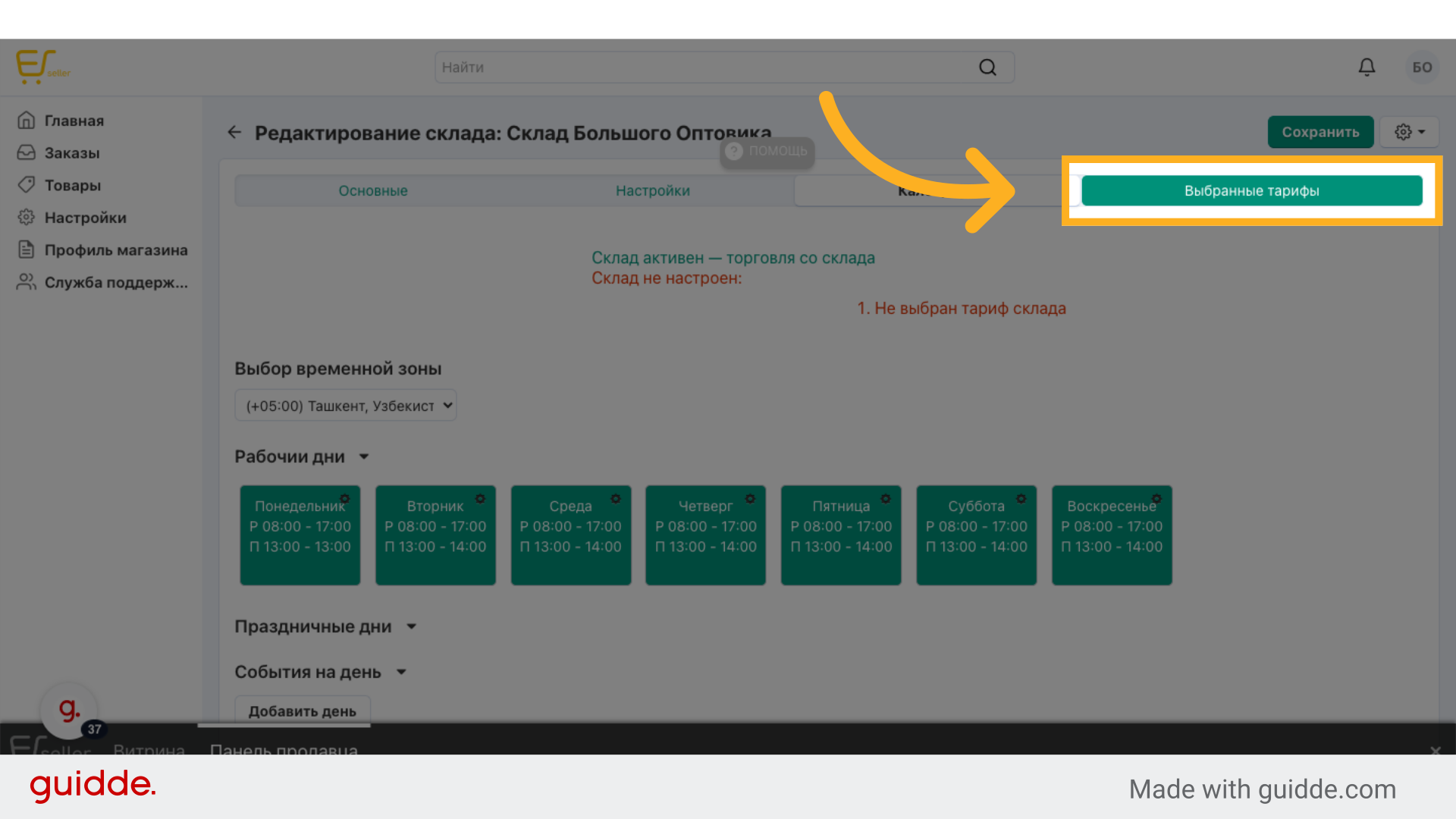
26. Перейдите в"Выбранные тарифы"
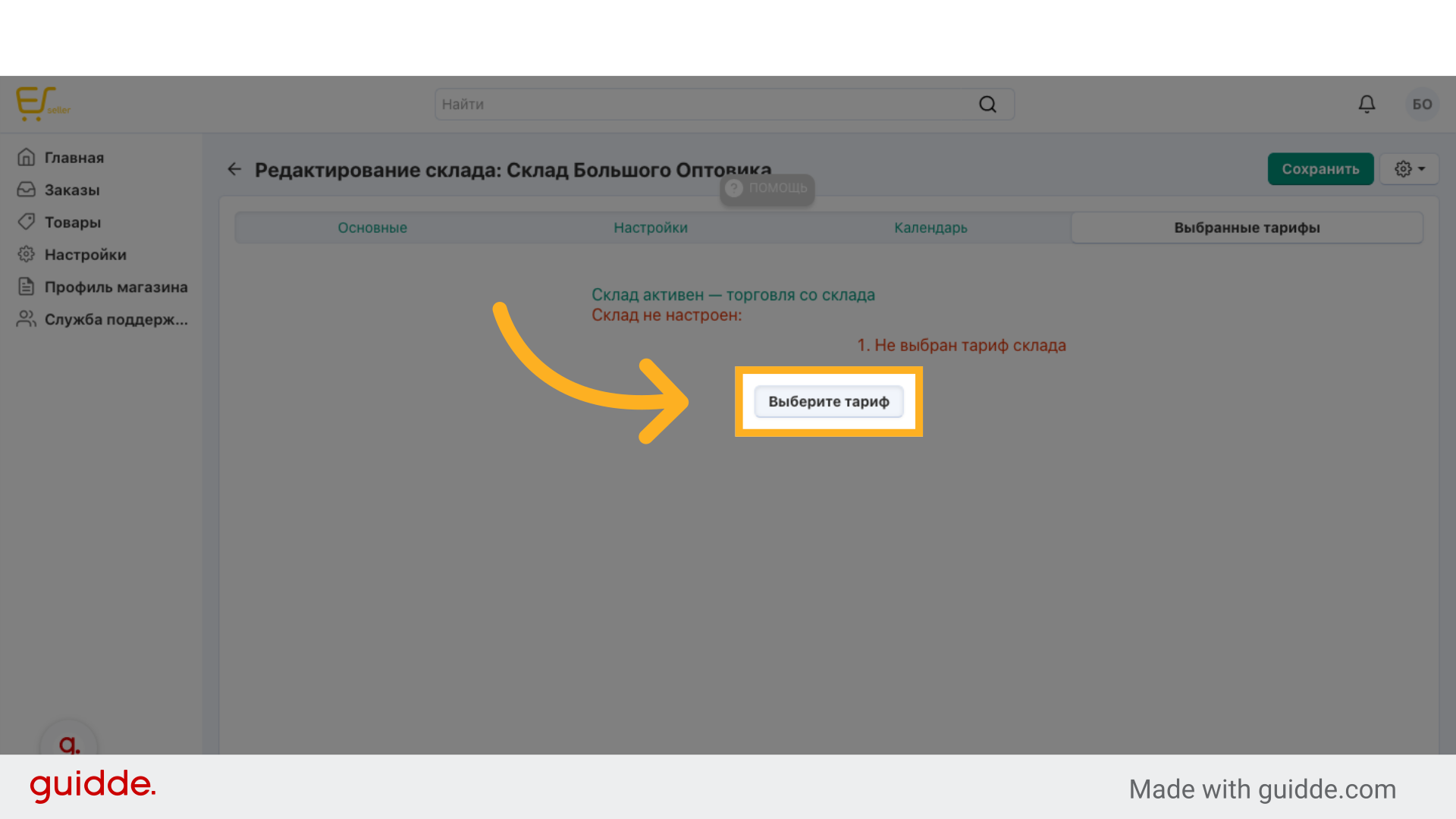
27. Нажмите "Выберите тариф"
Нажмите выбрать тариф
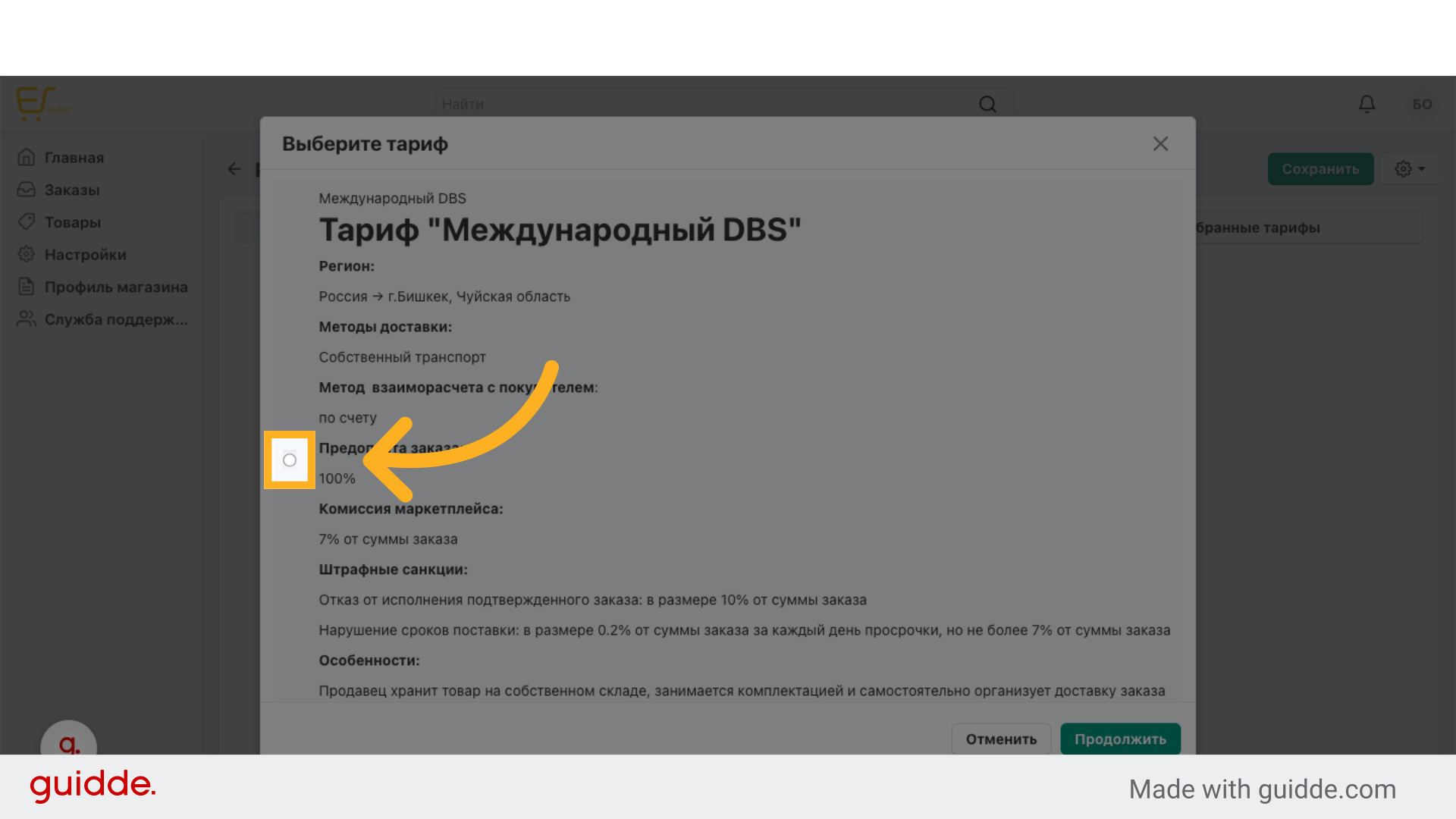
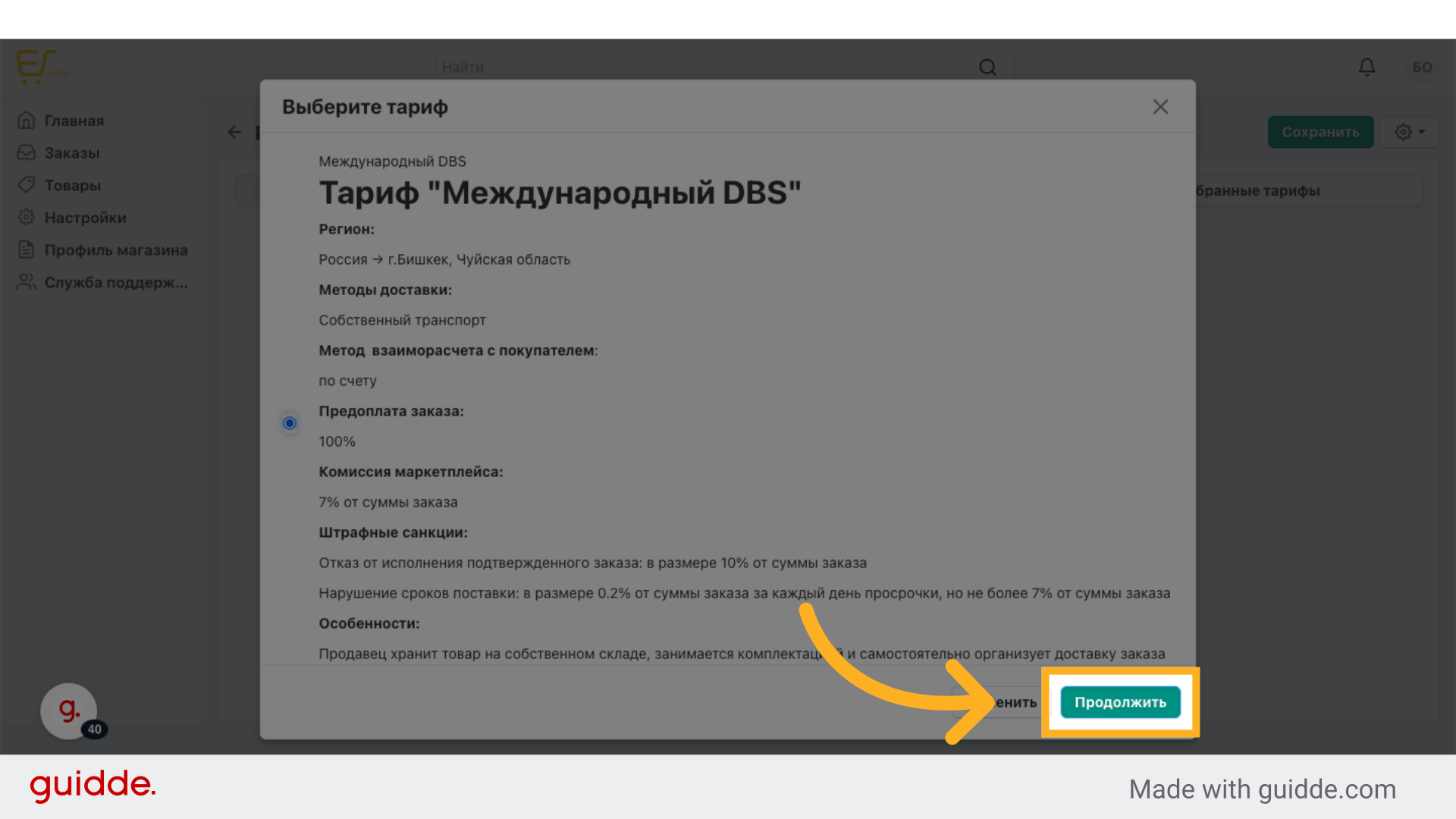
28. Отметьте необходимый тариф
29. Нажмите "Продолжить"
Нажмите "Продолжить"
30. Нажмите "Сохранить"
Нажмите "Сохранить"
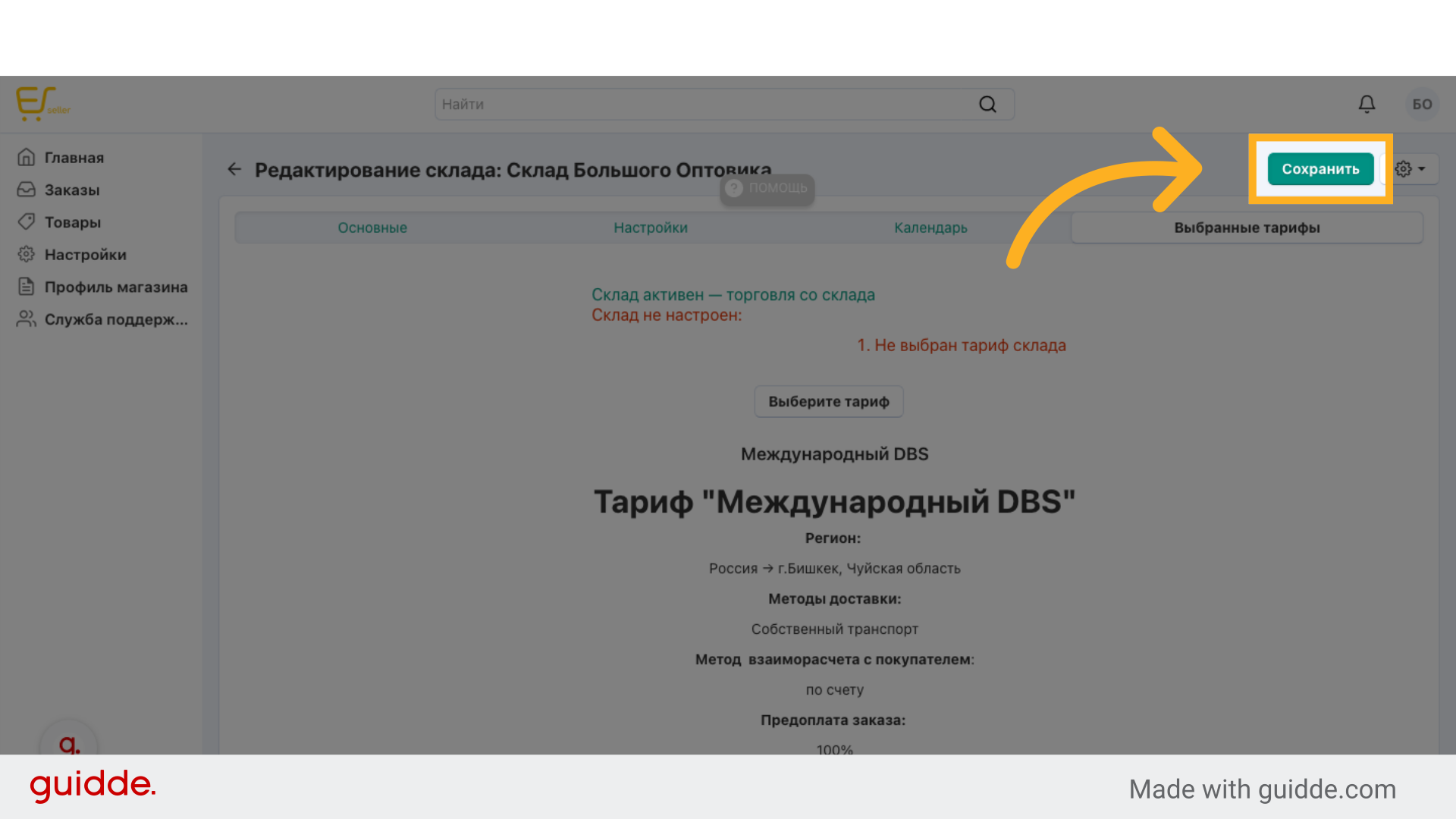
После создания вся информация уйдет сотрудникам маркетплейса на модерацию. После модерации вы получите письмо о готовности склада к работе.
От исследования тарифов до управления складом и выбора тарифного плана, этот гид позволил настроить магазин в E-seller с легкостью. Создайте, настройте и управляйте вашим бизнесом с помощью этого подробного руководства.
